研究工作需要阅读大量的文献,文献的管理就成了问题。想要实现文献检索、推荐、标注、分类、云同步、引用这几个最常用、最重要的功能,Mendeley就是一个非常好的选择。
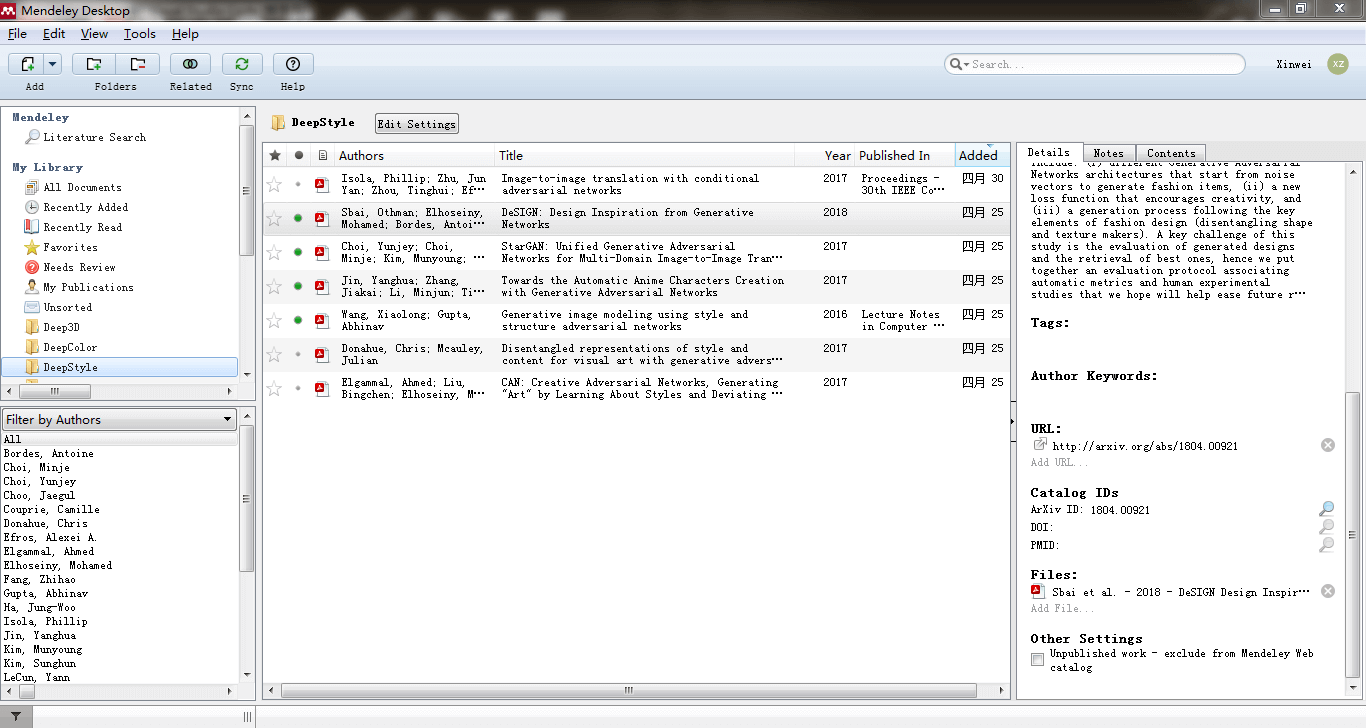
当选中My Library中的文件夹时,中央视图区会显示该文件夹下的文献;右侧文献信息栏则显示选中的文献信息。
1 导入
1.1 Add
将本地pdf文献导入到Mendeley中非常简单,只要使用工具栏中的Add按钮导入,或者直接把pdf拖进中央视图区即可。批量导入则使用工具栏中的Add下拉按钮下的Add Folder,将本地文件夹中的所有文献导入Mendeley。
1.2 Watch Folder
当然,还有一种能够跟进本地文件夹更新的方法——为Mendeley添加监视文件夹。在工具栏Add按钮的下拉栏中选择Watch Folder,就可以将本地上的文件夹中的所有文献导入,并且当本地有新下载的文献时,Mendeley都会自动导入。需要注意的是监视文件夹的设置是全局的,无法让My Library中的某个文件夹监视本地文件夹。
从本地导入的文献全文,Mendeley会对其进行解析,生成题录、将条目和PDF文件自动关联。
右键可以对文献进行结构化的批量重命名,简直不要太好。
1.3 导入题录
上面说的都是导入文献全文,有时可能只导入题录就足够(不知道题录是什么的,请自行谷歌)。Mendeley支持BibTex, EndNote, RIS和Zotero格式的题录。不过Mendely全文导入和解析功能太强大,相比之下导入题录反而变成不太常用的功能了。
1.4 导入检索结果
使用Mendeley的Literature Search可以直接在Mendeley的数据库中检索文献,将检索的结果导入My Library。如果有权限,还能直接下载文献全文,很强悍。
Mendeley还有浏览器插件,这样在其他数据库中检索文献时,可以方便地使用插件将文献导入Mendeley。
2 分类
Mendeley的My Library中,文件夹并不是系统中真正的的文件夹,而更像是一个tag。将一个文献移动到某个文件夹中相当于给文献打tag,同一个文献可以在不同的文件夹中同时出现。这样就可以针对具体的需要,比如细分方向、要在某论文中引用等,将某些文献集中到一个文件夹。同样,从文件夹中移除文献只是相当于将该tag从文献上去掉而已。
也可以在右侧的文献信息栏直接给文献打tag,这个就是真正的tag了。
3 标注
Mendeley内置pdf阅读器,对于关联了pdf的文献,可以直接打开阅读。支持高亮、批注等功能,顺滑秒开,目录导航文件属性编辑应有尽有,比一些电脑端的pdf阅读器好太多。(自从用Mendeley看pdf,我电脑上的PDFElement使用频率骤降)
不止如此,你的所有标注是保存在Mendeley中的,而不是pdf里。当你在多个终端上看文献时,你会爱上这个功能的!
4 引用
我最初使用文献管理软件就是用来写论文时引用参考文献的。当时用的是国产的NoteExpress,后来换成了Mendeley,再也离不开。Mendeley支持多种参考文献格式,可以直接设置为具体期刊的文献格式,也可以自定义格式,在菜单栏View-Citation Style中设置。往Word中插入参考文献需要安装插件。插件在Word菜单栏的引用选项卡中。
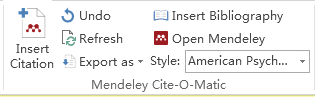
在word中插入参考文献时,点击Insert Citation按钮,会弹出来一个小框让你选择引用哪篇文献。

可以直接输入文献部分标题检索,也可以直接点击Go to Mendeley按钮打开Mendeley进行选择。选中之后Mendeley工具栏中会多出一个Cite按钮,点击就可以插入。
文献插入完毕后,在插件中点击Insert Bibliography就可以在文章最后生成引文。
5 同步
同步不用多解释,只提一点:可以选择不同步文献所关联的pdf文件,这样可以节省云端空间(个人免费空间2GB)。在中央视图区的Edit Settings里设置。
6 推荐
Mendeley会根据你看文献的情况给你邮箱定期推送新文献,推荐订阅此服务!
7 团队
Mendeley还支持团队文献管理,这也是很重要的!团队文献可以云共享云管理了,你还用U盘拷吗?